Azure Monitor : la plateforme d'observabilité Microsoft
Qu'est-ce qu'Azure Monitor ?
Azure Monitor est le service de supervision et d'observabilité de Microsoft qui collecte, analyse et agit sur les données de télémétrie générées par vos ressources cloud.
Imaginez-le comme le tableau de bord d'un avion : il affiche en temps réel tous les indicateurs critiques et alerte le pilote dès qu'une anomalie se profile.
Concrètement, Azure Monitor collecte les métriques et logs de toutes vos ressources Microsoft :
- L’infrastructure Azure,
- Les applications via Application Insights,
- L’environnement Dynamics 365 via les logs Dataverse,
- La Power Platform via l'API d'administration,
- Microsoft 365 grâce aux connecteurs.
Il analyse ces données grâce au langage de requête KQL (Kusto Query Language), les visualise via des dashboards personnalisables et alerte automatiquement en cas d'anomalie avec des actions configurables.
Cette approche unifiée fait d'Azure Monitor votre tour de contrôle unique pour superviser l'ensemble de votre écosystème Microsoft, là où vous deviez auparavant jongler entre plusieurs outils disparates.
Les composants clés d'Azure Monitor
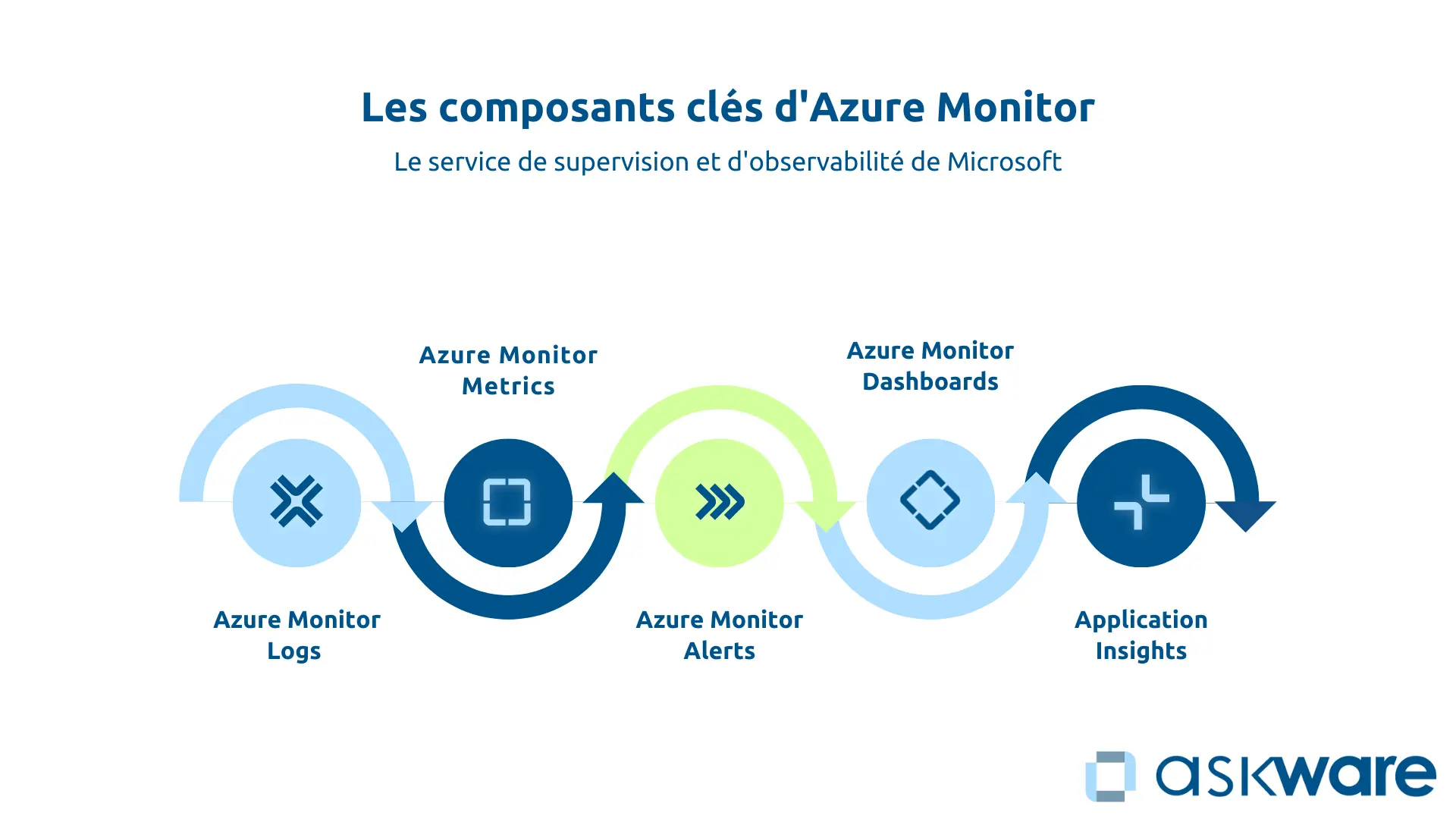
Azure Monitor repose sur une architecture modulaire qui combine plusieurs composants complémentaires.
Azure Monitor Logs (Log Analytics) centralise le stockage de tous vos logs dans un workspace dédié. Vous interrogez ces logs avec des requêtes KQL pour diagnostiquer les problèmes, analyser la sécurité ou produire des rapports d'audit.
Azure Monitor Metrics collecte des métriques numériques en temps réel : CPU, mémoire, nombre de requêtes, temps de réponse. Ces séries temporelles vous permettent de surveiller les performances et de détecter les anomalies avant qu'elles ne deviennent critiques.
Azure Monitor Alerts déclenche des notifications ou des actions automatiques basées sur vos métriques ou logs. Une alerte peut envoyer un email, créer un ticket ou même exécuter un script d'automatisation pour corriger le problème.
Azure Monitor Dashboards transforment vos données brutes en visualisations compréhensibles et partageables avec vos équipes.
Application Insights se spécialise dans le monitoring des performances applicatives (APM) avec des capacités de détection intelligente d'anomalies basées sur l'IA.
Monitoring vs Observabilité : quelle différence ?
Le monitoring consiste à surveiller des métriques prédéfinies et à alerter quand un seuil est dépassé. Vous définissez à l'avance ce que vous voulez surveiller comme un CPU supérieur à 85% ou un temps de réponse au-dessus de 3 secondes.
C'est une approche préventive mais limitée à ce que vous avez anticipé.
L'observabilité va plus loin : elle vous donne la capacité de comprendre l'état interne de vos systèmes depuis leurs outputs, même pour des situations imprévues. Elle vous permet d'explorer et de poser des questions ad-hoc pour diagnostiquer l'inattendu.
Concrètement, si le monitoring vous alerte si "le CPU est à 85%", l'observabilité va vous permettre d'investiguer sur "pourquoi le CPU a-t-il monté ? Quelle requête spécifique l'a causé ?".
Azure Monitor combine les deux : surveillance proactive via les alertes et capacité d'investigation via KQL pour diagnostiquer.
Superviser Dynamics 365 avec Azure Monitor
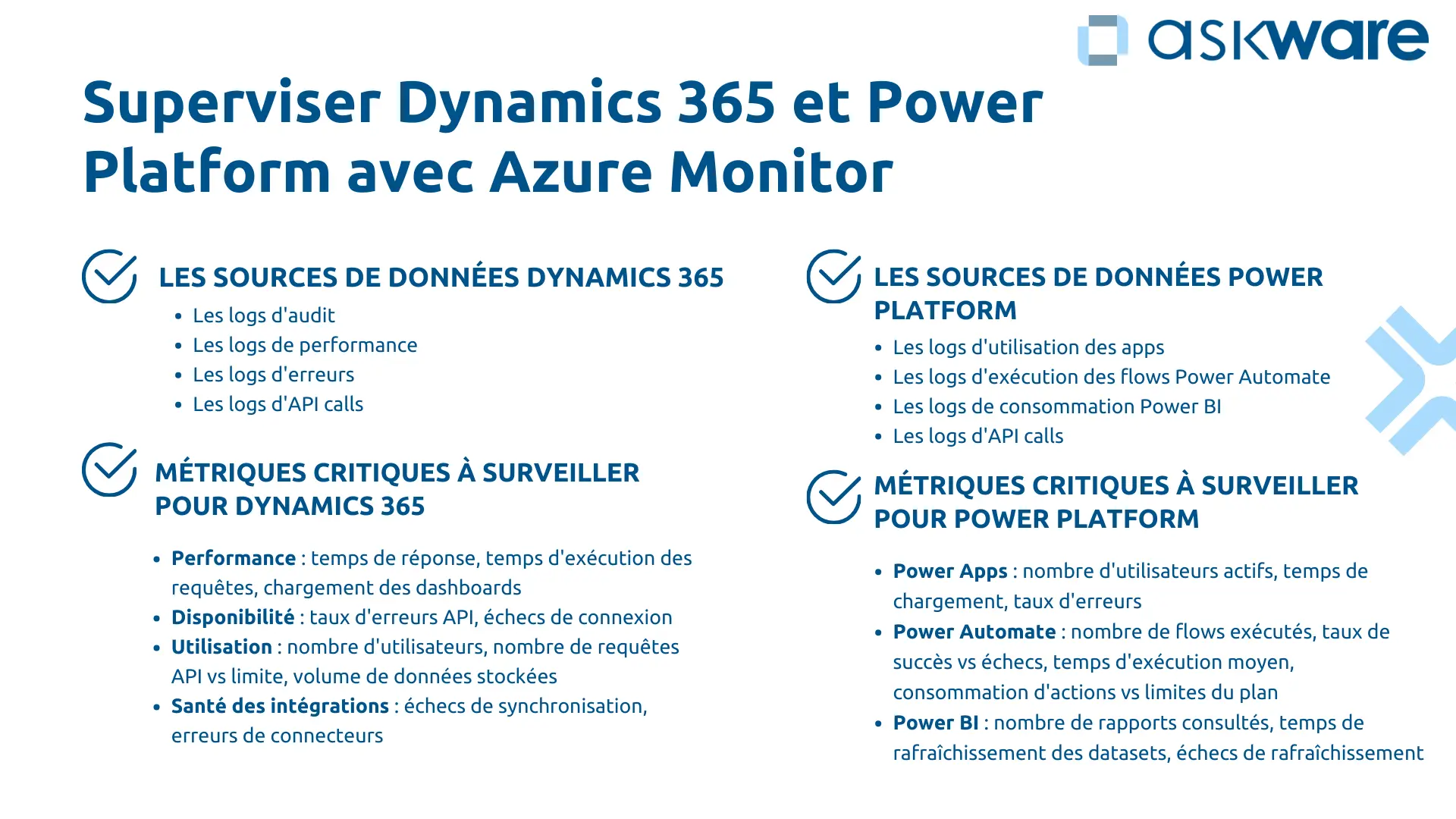
Les sources de données Dynamics 365 dans Azure Monitor
Dynamics 365 stocke ses données dans Dataverse, qui repose sur Azure SQL Database. Les logs d’activité, d’appels API, d’opérations sur les données peuvent être exportés vers Azure Monitor. Pour cela, il faut activer l’exportation des logs Dataverse vers votre workspace Azure Log Analytics dans le Power Platform Admin Center.
Vous sélectionnez les types de logs à transmettre :
- Les logs d'audit (pour la traçabilité : qui fait quoi et quand),
- Les logs de performance (temps de réponse des requêtes),
- Les logs d'erreurs (échecs d'API, erreurs de workflows),
- Les logs d'API calls (consommation des limites).
Par défaut, tous les logs ne sont pas disponibles. Certaines telemetry Azure avancées requièrent des licences Dynamics 365 spécifiques.
Métriques critiques à surveiller pour Dynamics 365
Ne vous noyez pas dans les métriques. Concentrez-vous sur celles qui impactent réellement l'expérience utilisateur et le business. Quatre catégories de logs alimentent votre monitoring Dynamics 365 :
- Performance : Le temps de réponse des pages et formulaires constitue votre indicateur principal. Au-delà de 3 secondes, les utilisateurs perçoivent une lenteur. Surveillez également le temps d'exécution des requêtes SQL et le chargement des dashboards.
- Disponibilité : L'uptime de votre instance, le taux d'erreurs API (un taux supérieur à 1% mérite investigation), et les échecs de connexion indiquent la stabilité de votre environnement.
- Utilisation : Surveillez le nombre d'utilisateurs connectés, le nombre de requêtes API par rapport à vos limites, le volume de données stockées et le nombre de workflows exécutés. Anticiper l'atteinte des limites évite les interruptions de service.
- Santé des intégrations : Dans l’écosystème Microsoft comme ailleurs, les échecs de synchronisation et les erreurs de connecteurs révèlent des problèmes qui peuvent paralyser des processus métier.
Cas d'usage concrets : alertes et dashboards Dynamics 365
Par exemple, les commerciaux remontent une alerte sur des ralentissements de Dynamics 365 Sales. Vous pouvez configurer des alertes grâce à Azure Monitor sur le temps de réponse moyen des formulaires Sales. Si le temps dépasse 5 secondes pendant 5 minutes, un email part vers l'équipe IT pour identifier la cause : requête SQL mal optimisée, pic de connexions, ou problème d'infrastructure.
Il est également possible d’être alerté sur les limites API. Surveillez les appels API Dataverse et configurez une alerte préventive à 80% de la limite quotidienne. Vous identifiez ainsi les processus les plus consommateurs (souvent des flows Power Automate mal optimisés) avant l'interruption.
Il est également possible de créer un dashboard sur la santé de Dynamics 365 avec le nombre d'utilisateurs actifs en temps réel, le temps de réponse par module (Sales, Service, Marketing), un graphique du taux d'erreurs, le top 5 des erreurs fréquentes et une jauge de consommation API. Votre équipe ops le consulte chaque matin.
Enfin, dernier exemple, Azure Monitor peut vous soutenir sur les audits de sécurité pour la conformité RGPD. Grâce à une requête KQL, on extrait tous les accès à l'entité "Contacts" par des utilisateurs externes. Ce rapport mensuel documente votre conformité et détecte d'éventuels accès inappropriés.
Superviser Power Platform avec Azure Monitor
Les sources de données Power Platform dans Azure Monitor
Power Platform dispose de ses propres analytics mais l'intégration avec Azure Monitor offre une supervision unifiée.
L'export s'effectue via des connecteurs Power Automate personnalisés qui transmettent les métriques vers Log Analytics ou via l'API Power Platform Management.
Quatre catégories de logs alimentent votre monitoring :
- Les logs d'utilisation des apps,
- Les logs d'exécution des flows Power Automate,
- Les logs de consommation Power BI,
- Les logs d'API calls.
Métriques critiques à surveiller pour Power Platform
Sur Power Apps : Le nombre d'utilisateurs actifs par application, le temps de chargement (au-delà de 10 secondes, l'app nécessite optimisation), et le taux d'erreurs impactent directement l'expérience utilisateur.
Sur Power Automate : Le nombre de flows exécutés, leur taux de succès versus échecs et leur temps d'exécution moyen constituent vos KPIs essentiels. Un taux d'échec supérieur à 5% signale un problème structurel. Surveillez également votre consommation d'actions par rapport aux limites de votre plan.
Sur Power BI : Le nombre de rapports consultés, le temps de rafraîchissement des datasets et les échecs de rafraîchissement indiquent la santé de votre écosystème décisionnel.
Les limites service de la Power Platform sont également à surveiller : Les API calls quotidiens, le stockage Dataverse utilisé et le nombre de Power Apps actives doivent être surveillés et comparés au plan. Une consommation à 80% des limites déclenche une alerte préventive.
Cas d'usage concrets : alertes et dashboards Power Platform
Pour des processus métiers critiques automatisés via Power Automate (comme des approbations), il est possible de créer des alertes sur les flows en échecs. Ainsi si un flow critique échoue 3 fois en 1 heure, une alerte immédiate permet de consulter les logs d'erreur et de corriger rapidement pour éviter que des approbations restent bloquées ou que des notifications importantes ne partent jamais.
Vous pouvez créer un dashboard d'usage Power Apps : avec le top 10 des apps les plus utilisées, le nombre d'utilisateurs actifs par app, le taux d'erreurs par application et les apps non utilisées depuis 30 jours. Ce dashboard guide vos décisions : promouvoir les apps à succès, optimiser celles qui génèrent des erreurs, archiver celles qui ne servent plus.
Vous pouvez également monitorer les limites : Un dashboard affiche votre consommation API quotidienne versus limite, votre stockage Dataverse utilisé versus quota et le top des flows consommateurs d'API. Vous anticipez un éventuel upgrade de plan plutôt que de subir un blocage soudain.
Mettre en place Azure Monitor : par où commencer ?
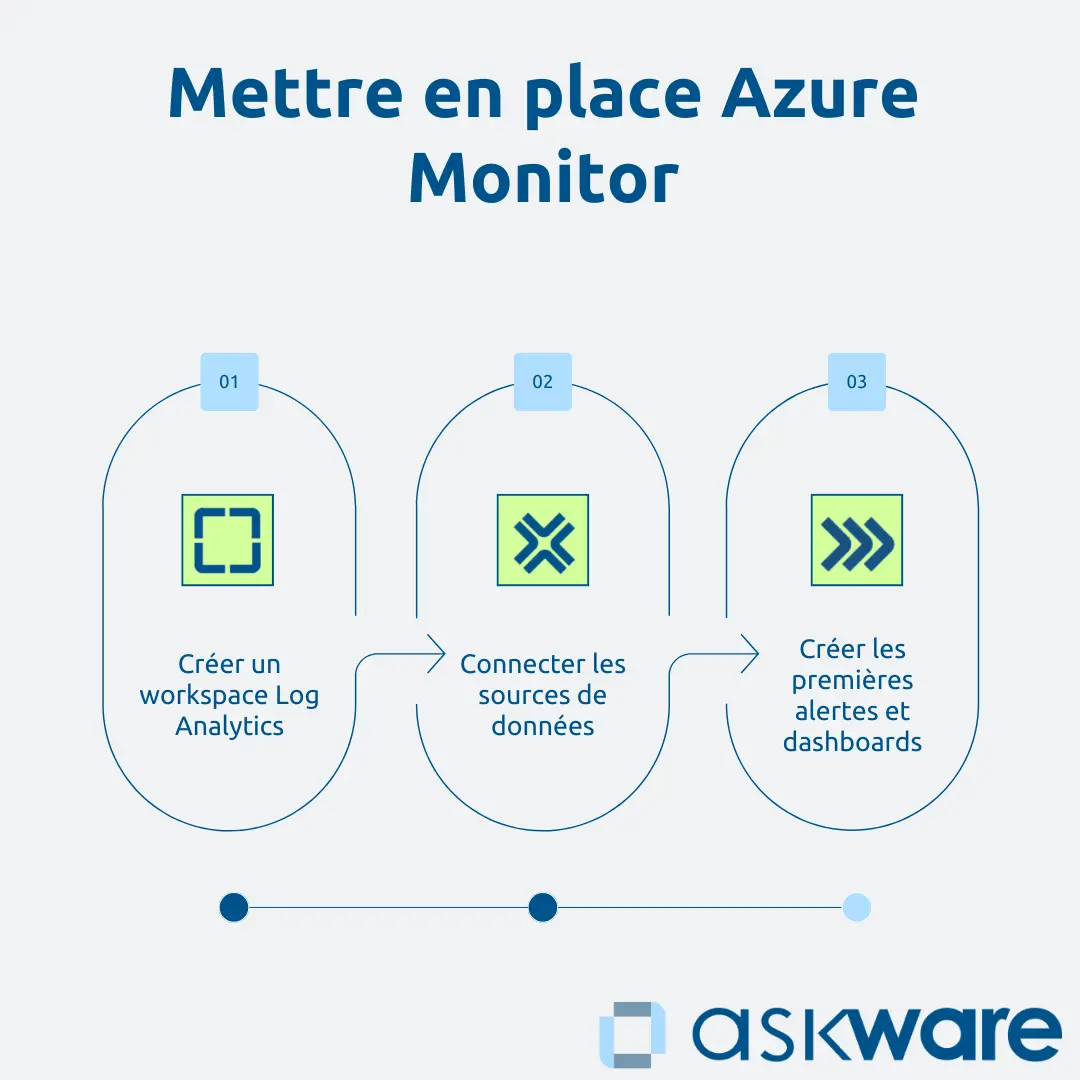
Créer un workspace Log Analytics
Le workspace Log Analytics est votre fondation. Il s’agit d’un espace de stockage centralisé pour les logs. Sa création via le portail Azure ne prend que quelques clics.
Vous définissez la région de stockage (privilégiez la même que vos ressources) et la durée de rétention des données (30 jours par défaut, ajustable selon vos besoins de conformité).
Le modèle économique fonctionne en pay-per-GB : vous payez selon le volume de logs ingérés et la durée de rétention.
Deux approches organisationnelles sont possibles selon la taille de votre organisation : un workspace par environnement (production, préproduction) pour isoler les données ou un workspace centralisé pour simplifier la gestion.
Connecter vos sources de données (Dynamics 365, Power Platform, Azure)
La pertinence des dashboards Azure Monitor dépend de la qualité des données collectées.
Pour Dynamics 365 et Dataverse : Activez l'export des logs depuis le Power Platform Admin Center en sélectionnant les types pertinents (audit, performance, erreurs).
Pour Power Platform : Utilisez les connecteurs Power Automate pour transmettre automatiquement les métriques vers Log Analytics ou interrogez l'API Power Platform Management. La communauté partage des templates prêts à l'emploi.
Azure : Les ressources Azure s'intègrent nativement. Installez l'agent Azure Monitor sur vos VMs et activez les paramètres de diagnostic sur vos services PaaS.
Adoptez une approche progressive : commencez par vos sources critiques puis étendez le périmètre au fur et à mesure.
Créer vos premières alertes et dashboards
Commencez simplement. Créez une alerte basique comme alerter si le CPU d'une VM dépasse 80%. Définissez la métrique, la condition de déclenchement (seuil et durée), l'action (email), puis activez et testez.
Pour votre premier dashboard, créez une vue "Santé Dynamics 365" basique avec des tuiles affichant les métriques clés : utilisateurs actifs, temps de réponse moyen, taux d'erreurs. Partagez-le avec votre équipe pour obtenir des retours.
Le Kusto Query Language (KQL) est votre clé pour exploiter pleinement Azure Monitor. Sa syntaxe rappelle SQL. Microsoft Learn propose des tutoriels gratuits progressifs.
Par exemple, une requête pour connaître le nombre d’actions par utilisateur sur la dernière heure s’écrira : AuditLogs | where TimeGenerated > ago(1h) | summarize count() by User.
Bonnes pratiques de monitoring Azure
Définir les bonnes métriques et seuils
C’est le piège classique. Trop d'alertes non pertinentes et vos équipes finissent par les ignorer toutes.
Priorisez les métriques qui impactent réellement l'expérience utilisateur ou le business. Définissez des seuils réalistes basés sur votre historique, pas sur des valeurs arbitraires. Un CPU à 80% pendant 5 minutes qui corrèle avec une dégradation du temps de réponse mérite attention, pas un CPU à 50%.
Chaque alerte doit être actionnable : elle déclenche une procédure claire. Révisez régulièrement vos alertes et seuils selon l'évolution de vos environnements (saisonnalité, croissance, nouvelles fonctionnalités).
Organiser les dashboards par audience
Différents publics nécessitent différentes vues.
- Le dashboard IT/Ops affiche des métriques techniques (CPU, mémoire, temps de réponse, logs d'erreurs).
- Le dashboard Management se concentre sur des KPIs business (utilisateurs actifs, disponibilité, tendances d'usage).
- Les dashboards applicatifs montrent les métriques spécifiques pertinentes pour les équipes métier.
Les dashboards doivent être simples, visuels et immédiatement compréhensibles.
Automatiser les réponses aux incidents
Azure Monitor ne se limite pas aux alertes : il peut déclencher des actions automatiques en cas d’alerte via les Action Groups Azure. Par exemple, si le CPU d'une VM dépasse 90%, scaler automatiquement. Si un flow Power Automate critique échoue, créer immédiatement un ticket support prioritaire.
L'automatisation réduit drastiquement le MTTR (Mean Time To Repair, le temps de résolution) en agissant avant même qu'un humain n'ait pris connaissance du problème, libérant vos équipes pour se concentrer sur les problèmes complexes.
Azure Monitor n'est pas qu'un collecteur de logs. C'est votre tour de contrôle unifiée pour superviser la santé, les performances et l'utilisation de tout votre écosystème Microsoft. Vous passez d'une approche réactive à une approche proactive : détecter et résoudre avant l'impact utilisateur.
Réussir avec Azure Monitor nécessite de bien définir votre stratégie : identifier les métriques qui comptent vraiment, définir des seuils réalistes, créer des alertes actionnables et former vos équipes à KQL. Microsoft fournit l'outil, mais la configuration optimale nécessite expertise et expérience.
Askware vous accompagne pour auditer vos besoins de monitoring sur le cloud Microsoft, configurer Azure Monitor spécifiquement pour Dynamics 365 et Power Platform, créer des dashboards et alertes pertinents, former vos équipes, et assurer un monitoring efficace de bout en bout.